Annonce – sponsoreret indhold.
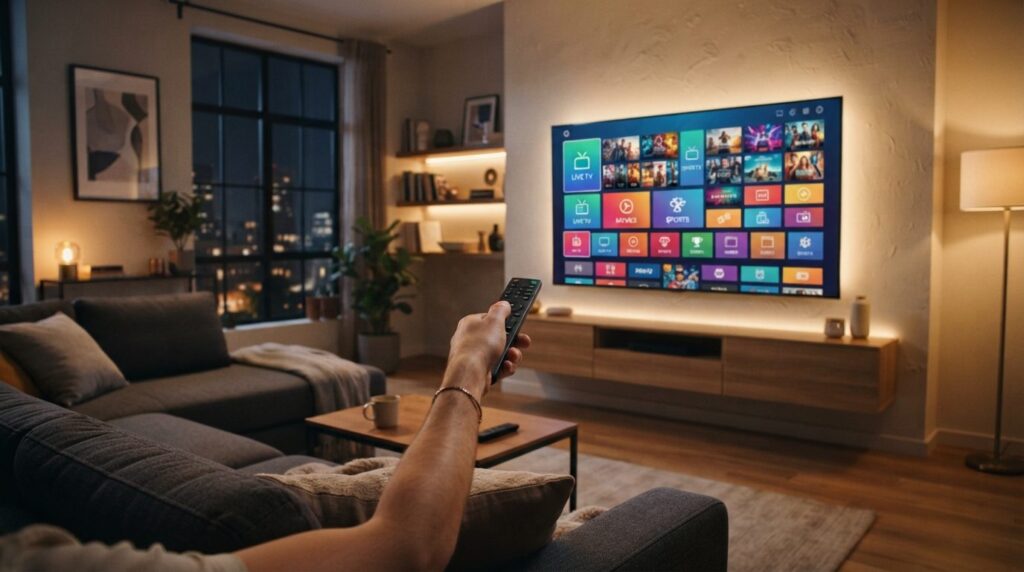
Vil du have IPTV på smart tv til at køre i stuen, behøver du hverken parabol eller kabelboks. Du skal bruge et tv med internetadgang, en stabil forbindelse, en player-app eller en lille ekstra boks og et abonnement med loginoplysninger fra en udbyder. Opsætningen tager typisk en lille times tid, hvis wifi og tv-placering er på plads. Her er hele vejen fra netværket bag tv’et til de sidste ledninger, så det ikke bare virker, men også ser pænt ud.
- IPTV leveres via internettet og afspilles i en player-app på tv’et eller på en ekstra boks.
- Netværkskabel til tv’et er mere stabilt end wifi. Er kabel ikke en mulighed, så placér routeren, så signalet er godt ved tv’et.
- Vælg udbyder med omtanke: læs vilkår, tjek rettighedsforhold og brug testperiode og fortrydelsesvilkår, før du binder dig.
- Planlæg ledninger og udstyr, før du hænger tv’et op eller flytter møblerne.
Hvad er IPTV på smart tv, og hvad skal du bruge?
IPTV står for Internet Protocol Television. Tv-kanalerne sendes som datastrømme over din internetforbindelse i stedet for gennem et antennestik eller en kabelforbindelse. Det er ikke det samme som at åbne en streamingtjeneste som DR TV eller Netflix. Med IPTV får du typisk et abonnement hos en udbyder, og indholdet afspilles i en player-app. Selve appen indeholder normalt ingen kanaler. Den er en slags afspiller, du fylder med de loginoplysninger eller den afspilningsliste, udbyderen giver dig.
Du skal bruge fire ting:
- Et smart-tv med appbutik, eller et tv med HDMI-indgang, hvis du vil bruge en ekstra boks.
- En internetforbindelse, der er stabil i selve tv-hjørnet.
- En player-app eller en dedikeret IPTV-boks.
- Et abonnement med de oplysninger, der skal indtastes i appen eller boksen.
Hos IPTV Europe vælger du under bestillingen, om du bruger en smart-tv-app eller en MAG-boks. Du angiver også kanalregion og foretrukken player-app, og listen omfatter blandt andre IBO Player, Smarters, TiviMate, Hot Player og XCIPTV. Udbyderen oplyser desuden testperiode og pengene-tilbage-garanti. Det er en praktisk fordel, fordi du kan afprøve, om det fungerer på netop dit tv og dit netværk, før du lægger dig fast. Læs altid de aktuelle betingelser igennem, så du ved præcis, hvad testperioden og garantien dækker.
Tjek wifi eller netværkskabel ved tv’et først
Den hyppigste årsag til hakkende billede er ikke tv’et eller appen, men netværket. Routeren står ofte i entreen eller på kontoret, mens tv’et står langs den modsatte væg i stuen med en murstensvæg imellem. Derfor bør du teste forbindelsen, før du går i gang med appen.
Netværkskabel giver mest ro
Har du et smart-tv med LAN-port, er et netværkskabel (Ethernet) den sikreste løsning. Det er upåvirket af naboens wifi, mikrobølgeovne og tykke vægge. Kan du ikke trække et kabel hele vejen, er powerline-adaptere en mulighed, hvor signalet sendes gennem stikkontakterne. Resultatet afhænger af husets elinstallation, så prøv det af, og tjek om du kan returnere dem.
Sådan forbedrer du wifi i stuen
- Flyt routeren højere op og væk fra metalskabe, akvarier og tv-bænke med lukkede døre.
- Brug 5 GHz-nettet på tv’et, hvis stuen er tæt på routeren. Det er normalt hurtigere end 2,4 GHz, men har kortere rækkevidde.
- Overvej et mesh-system eller en ekstra access point, hvis signalet er svagt i stuen.
- Test på selve tv’et. Mange smart-tv har en netværkstest i indstillingerne. Det siger mere end en test på din telefon i sofaen.
Spørg udbyderen, hvilken forbindelseskvalitet der anbefales til de kanaler og den billedkvalitet, du vil se. Kravene stiger, hvis flere i husstanden streamer samtidig, eller hvis du vil se i høj opløsning.
Smart-tv-app eller ekstra boks: hvad passer til din stue?
Du kan vælge mellem to hovedspor, og begge findes som valg ved bestilling hos de fleste udbydere.
Smart-tv-app direkte på tv’et
Har dit tv Samsung Tizen, LG webOS, Google TV eller Android TV, kan du ofte hente en player-app direkte i appbutikken. Fordelen er, at du undgår ekstra udstyr, ekstra fjernbetjening og ekstra ledninger. Ulempen er, at udvalget af apps afhænger af tv’ets styresystem. En app, der findes på Android TV, findes ikke nødvendigvis til LG eller Samsung. Ældre tv kan også være langsomme i menuerne, når en lang kanalliste skal indlæses.
Ekstra boks eller streamingstik
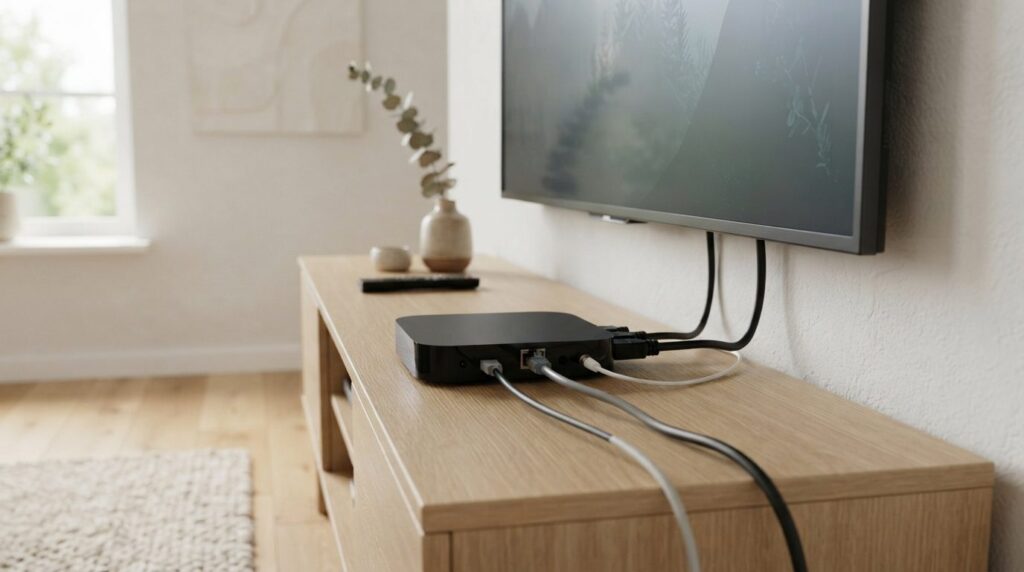
Er dit tv ældre, eller mangler den ønskede app, kan en ekstern enhed løse problemet. Det kan være en Android-boks, et streamingstik i HDMI-porten eller en MAG-boks, der er bygget til IPTV. Med en MAG-boks bruges typisk et såkaldt Stalker-portal, og udbyderen skal kende boksens MAC-adresse. Den står normalt på en label på bunden eller bagsiden af boksen. Skriv den af omhyggeligt, for en enkelt forkert tegn betyder, at boksen ikke får adgang.
Vælg app, hvis dit tv er forholdsvis nyt, og dit tv-hjørne allerede er fyldt med ledninger. Vælg boks, hvis du vil have et mere stabilt IPTV-miljø adskilt fra tv’ets egen software, og du har plads og en stikkontakt til den.
Sådan installerer du en player-app trin for trin
Forløbet er nogenlunde ens på tværs af apps som IBO Player, Smarters, TiviMate, Hot Player og XCIPTV. Menuerne og navnene på felterne kan dog variere.
- Opdatér tv’ets software. Gamle versioner giver ofte problemer med nye apps. Du finder opdateringen under tv’ets indstillinger.
- Forbind tv’et til netværket og kontrollér, at internettet virker, for eksempel ved at åbne en anden app.
- Åbn appbutikken og søg efter den player-app, du valgte ved bestillingen. Installér den kun fra tv’ets officielle butik.
- Start appen og noter eventuelt enhedsoplysninger. Nogle apps viser et enheds-id eller en MAC-adresse, som udbyderen skal bruge til at aktivere din konto.
- Indtast loginoplysningerne fra udbyderen. Det kan være brugernavn, adgangskode og serveradresse, en afspilningslisteadresse eller et portal-link, afhængigt af app og abonnement.
- Vent på indlæsning. Første gang kan kanallisten og programguiden (EPG) tage lidt tid at hente.
- Tjek kanalerne. Prøv flere kanaler, både sport, nyheder og film, og kig efter lyd, der halter efter billedet, eller hakkende billede.
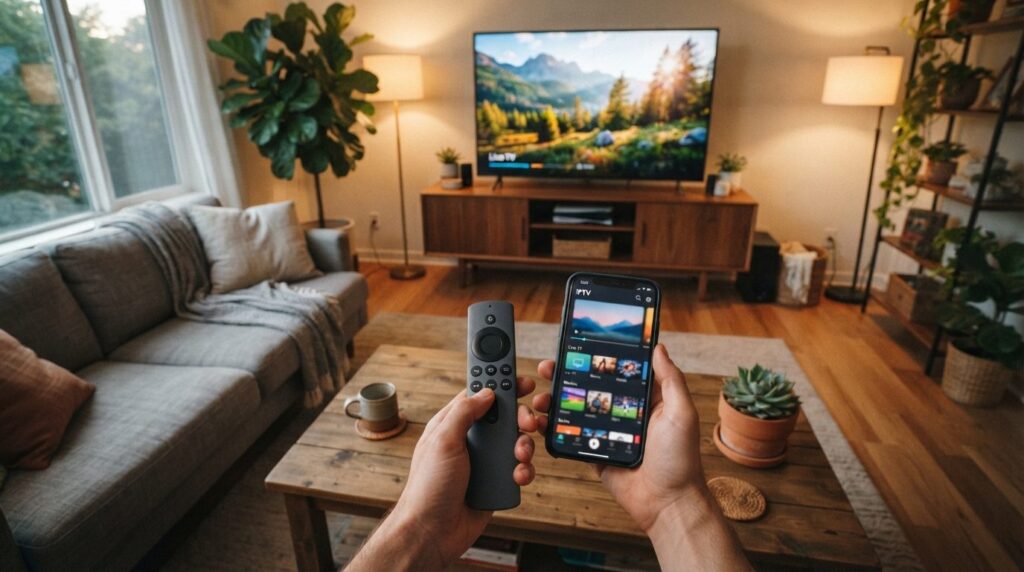
Lange adresser er besværlige at taste med en tv-fjernbetjening. Brug i stedet et tilsluttet tastatur, en fjernbetjenings-app fra tv-producenten eller kopiér oplysningerne fra en mail til en enhed, der kan sende tekst videre. Kontrollér også, at du skelner mellem store og små bogstaver og ikke får mellemrum med fra mailen. Sker der fejl, er det næsten altid en tastefejl.
Skjul ledninger og placér udstyret, så stuen stadig ser pæn ud
IPTV kan hurtigt give nye kabler: netværkskabel, strøm til boksen, HDMI og måske en ekstra fjernbetjening. Planlæg placeringen, før du sætter alt til.
Ledninger
- Kabelkanaler på væggen kan males i vægfarven og samler flere ledninger i ét greb.
- Kabelstrømper og velcrobånd holder ledningerne samlet bag tv-bordet.
- Kabelbakke under bordpladen skjuler stikdåser og strømforsyninger, så de ikke ligger på gulvet.
- Korte kabler i den rigtige længde giver mindre rod end lange kabler, der snos sammen.
Hænger tv’et på væggen, og du vil føre ledninger ind i væggen, skal arbejde med fast 230 V-installation udføres af en autoriseret elinstallatør. Det gælder ikke kabler til data eller HDMI, men strømkabler hører ikke hjemme i en gør-det-selv-løsning i væggen. Spørg en fagmand, hvis du er i tvivl.
Boks, router og streamingstik
Elektronik skal kunne komme af med varmen. Placér derfor ikke boksen i et helt lukket skab, medmindre der er ventilation. Er der et skab med glaslåger eller lameller, kan det fungere, men tjek, at fjernbetjeningen stadig får kontakt. Mange bokse bruger infrarødt signal, og det kræver frit udsyn. Et lille HDMI-forlængerkabel kan hjælpe, hvis et streamingstik sidder så tæt på væggen, at det er svært at få plads til det.
Tænk også på lyset i rummet. Et tv, der står overfor et stort vindue eller under en skarp spot, giver genskin, som ødelægger billedet, uanset hvor godt IPTV’en kører. Læs gerne mere i Kunstigt lys eller naturligt lys: hvad betyder det for dit velbefindende derhjemme?, hvis du overvejer, hvordan lyset i stuen spiller sammen med tv-aftener.
Tjekliste til tv-hjørnet
Gå listen igennem, før du lægger møblerne endeligt på plads.
- Er tv’et opdateret til nyeste software?
- Er der netværkskabel eller en testet, stabil wifi-forbindelse ved tv’et?
- Har du valgt mellem app og boks, og er player-appen tilgængelig til dit tv-system?
- Har du loginoplysninger, MAC-adresse eller enheds-id klar, hvis udbyderen beder om det?
- Er der nok stikkontakter, og er der plads til en overspændingsbeskyttet stikdåse?
- Er boks eller streamingstik placeret med luft omkring og frit udsyn til fjernbetjeningen?
- Er kabler samlet, mærket og skjult i kanal, strømpe eller bakke?
- Står tv’et, så vindue og lampe ikke giver genskin?
- Har du aftalt med dig selv, hvornår testperioden udløber, og hvad du gør, hvis du vil stoppe?
Vælg en seriøs udbyder, læs vilkårene og tænk på rettighederne
IPTV er et område, hvor kvaliteten varierer meget. Tjek derfor, at udbyderen har tydelige handelsbetingelser, privatlivspolitik og returpolitik, og at betalingen foregår via en sikker løsning. Se efter oplysninger om, hvem virksomheden er, og hvordan du kommer i kontakt med den. Læs, hvordan abonnementet fornyes, og hvordan du opsiger det. Forbrugerrådet Tænk giver generelle råd om at købe digitale ydelser, og Forbrugerombudsmanden fører tilsyn med markedsføring i Danmark. Begge er et godt sted at læse, hvis du er i tvivl om dine rettigheder som køber.
Vær desuden opmærksom på rettighederne til indholdet. Ikke alt, der kan streames, er lovligt at distribuere eller se i alle lande, og det er udbyderens ansvar at have aftaler på plads. Spørg udbyderen direkte, hvordan den håndterer rettigheder til kanalerne, og vær skeptisk over for tilbud, der virker for gode til at være sande. Er du i tvivl om, hvad der er lovligt i Danmark, kan du søge vejledning hos relevante myndigheder og brancheorganisationer eller få juridisk rådgivning.
Ofte stillede spørgsmål
Kan alle smart-tv bruges til IPTV?
De fleste moderne smart-tv kan, men det afhænger af tv’ets styresystem og udvalget i appbutikken. Findes din ønskede player-app ikke til tv’et, kan en ekstern boks eller et streamingstik i HDMI-porten løse det.
Skal jeg bruge netværkskabel eller er wifi nok?
Wifi kan være nok, hvis signalet er stærkt og stabilt ved tv’et. Netværkskabel er dog mere stabilt, især hvis flere i husstanden bruger internettet samtidig, eller hvis routeren står langt fra stuen.
Hvad er forskellen på en player-app og et abonnement?
Player-appen er afspilleren på dit tv. Abonnementet er det, du køber hos udbyderen, og som giver dig adgang til kanalerne. Appen skal have udbyderens loginoplysninger eller afspilningsliste for at virke.
Hvad gør jeg, hvis billedet hakker eller kanalerne ikke indlæses?
Start med at tjekke internetforbindelsen på selve tv’et og genstart både router og app. Kontrollér derefter, at loginoplysningerne er indtastet korrekt. Hjælper det ikke, kan du skifte til netværkskabel eller en anden player-app, og du kan kontakte udbyderens support.


